
Pythonを使った自動化に興味あるけど、一体どんなことを自動化できるんだろう…?
そんな悩みを抱えていませんか?
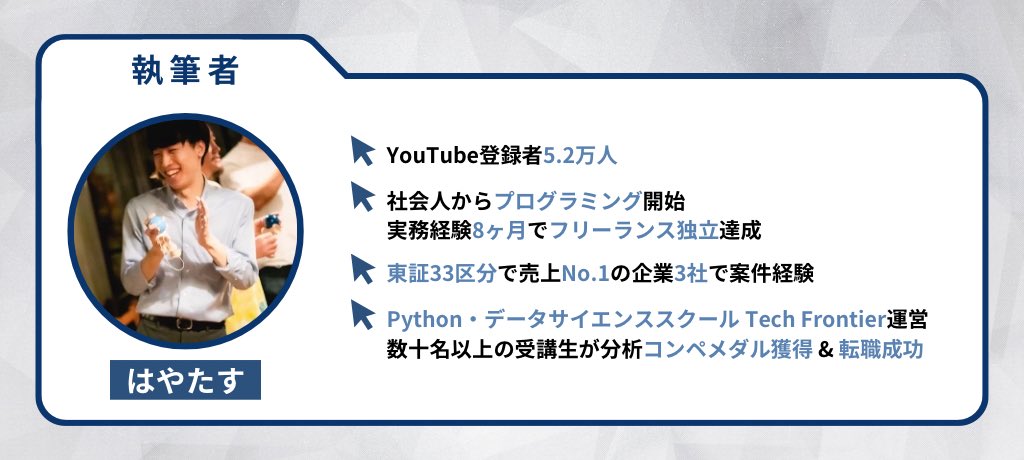
 はやたす
はやたすPythonでExcel操作を自動化できることまでは分かったけど、具体的にどんなことができるのか分からないですよね?
そこで本記事では「Pythonを使った自動化例46選」を紹介していきます。
実はPythonを勉強する9割以上の人は、結局なにができるのか知らずに挫折していきます。
でもこの記事を読めば、具体的な自動化の事例が分かって、今日からアウトプット中心の学習を始められるようになります。
そしてプログラミングスキルを格段に向上できるようになります。ことができます。
実際にアウトプット中心で学習している僕の受講生は、
- 2ヶ月でデータ分析の基礎学習を完了
- 3ヶ月でPython副業案件を獲得
- 4ヶ月でDX企業に転職
- 5ヶ月でKaggleコンペ銅メダル獲得
と、驚異のスピードでPythonを習得しています。
もし最短最速でPythonを習得して、いまの業務に活用したり転職したりしたいと思っている人は、ぜひ本記事を参考にしてみてください。
はやたすYouTubeで動画版もアップしています!動画で確認したほうが分かりやすいです!

Pythonを使った自動化例1:Excel操作

まずはじめにご紹介するのがExcel操作の自動化です。
Pythonを使うと、例えばExcelファイルの開閉や保存、セルの読み取りや書き込み、編集を自動化できます。
その他にもシートを分割したり、別々のファイルに存在するシートをまとめたり、特定のデータだけを抽出したりすることも可能です。
はやたすでも聞きたいのは、具体的に何ができるんだろう?といった部分ですよね。
というわけで、具体的な自動化例を6つ紹介します。
Excel操作の自動化例1:レポートの自動作成
まず1つ目がレポートの自動作成です。
Pythonを使ってExcelを操作すると、例えば社内の営業部の売上レポートを自動で作成できます。
毎月の売上をExcelに記録して、それを元にグラフを作成して、そして作成したグラフをPDFにしたり、パワーポイントにまとめたりしていますよね。
そういった一連の操作は全て自動化できます。
あなたが営業系の部署じゃなくても、定期的なレポート作成ってありますよね?
そんなときはPythonを使って、Excelから必要なデータを抽出して、PDFにしたり、WordやPowerPointに貼り付けたりして、レポートの作成を自動化しましょう。
Excel操作の自動化例2:リアルタイムのデータ更新
2つ目の例が、リアルタイムのデータ更新です。
Pythonを使うと、Excelファイルだけでなく、データベースやWeb上のデータのように、外部のデータソースにアクセスできます。
だから売上データをデータベースから取得してきて、Excelファイルに自動で反映するとか、
株価の情報を毎日取得して、Excelファイルの最後に追記する。
みたいなことが可能です。
他にも化粧品を扱っている会社なら、日々の売上データや在庫データを追加したりできます。
特に個人学習だと、データを定期的に取得するのにデータベースを準備するのは大変ですよね?
そんなときはPythonを使って、自動でリアルタイムのデータ更新をしていきましょう。
Excel操作の自動化例3:帳票作成
3つ目の例が、帳票の作成です。
Pythonを使えば、売上データ、在庫データ、顧客情報などを基に、請求書や納品書などを作成できます。
会社で経理をやっていたり、個人で事業をやってる人なら分かると思うんですけど、だいたい請求書とか納品書って、テンプレートがありますよね?
だから請求書番号、顧客情報、商品名、数量、金額とかが分かれば良いから、請求書の作成は自動化しやすいです。
だからこの辺りの情報が分かれば良いから(請求書番号、顧客情報、商品名、数量、金額とかが分かれば良いから)、請求書の作成は自動化しやすいです。
「いや、別にプログラムを書く必要とかなくない?」
そう思われるかもしれないんですけど、やはり人が担当するとヒューマンエラーを起こす可能性があります。
でもコードなら、24時間365日、文句をいうこともエラーを起こすこともなく、請求書や納品書を作ってくれます。
これは取り組みやすいと思うので、ぜひ積極的に自動化してみましょう。
ちなみにExcel上で作った請求書をPDFにするのも、PDFをメールで送信するのも、Pythonを使えば自動化できます。
まずは自分が持っている2つのメールアドレスを使って、請求書の発行からメール送信までを自動化してみましょう。
Excel操作の自動化例4.5:予算管理の更新・分析
次は一気に2つ紹介します。
4つ目と5つ目は、予算管理と在庫管理の更新と分析です。
さっきPythonを使うと、Excelだけでなくデータベースにアクセスできるって話をしましたよね?
もしあなたの会社でECサイトを運営してるなら、最新の在庫データをExcelに反映して、ほぼリアルタイムで在庫数を監視できます。
ECサイトを運営していなくても、最新の売上データや経費データをExcelに反映すれば、予算管理がスムーズになりますよね。
そのままグラフを作成するコードを書いておけば、直感的に分かりやすい形で在庫や予算を把握できます。
社内の仲間に喜ばれると思うので、ぜひ自動化に挑戦してみてください。
「Pythonを使ったExcel操作だけでなく、データ分析も追加で学べます!」
そんな意欲的な人は、そもそもExcelではなくPythonを使うと、もっと綺麗なグラフを作成することができます。
さらに機械学習も勉強すれば、扱っている商品の在庫予測もできるようになります。
このようにPythonは、これ1つで色々なことをできるのが最大のメリットです。
たくさん学んで、色んなことに使っていきましょう。
Excel操作の自動化例6:データのクリーニングと品質管理
6つ目がデータのクリーニングと品質管理です。
「え、データのクリーニングと品質管理って何?」って思いましたよね。
例えばAさん、Bさん、Cさんの3人が、別々のExcelファイルで作業したとき、
AさんはiPhoneを半角英語で書いて、
Bさんはiphoneを全角で書いて、
Cさんはそもそも英語じゃなくてカタカナでアイフォンって書く可能性がありますよね。
こういうときPytnonを使うと、複数のExcelファイルを開いて、すべて半角英語のiPhoneで統一できるようになります。
他にもデータ入力が欠けているウッカリ屋さんって必ずいますよね?
そんなとき、僕たちが目視で確認しなくても、Pythonを使えば入力が欠けているファイルを自動で検知できます。
このように、Pythonを使うとExcelファイル内のデータの品質を保っておけるんですね。
どうですか?地味だけど便利な使い方ですよね。
Androidとアンドロイド
PCとパソコン
Laptopとノートパソコン
この辺りは人によって表現が変わりやすいので、電子機器を扱ってる会社はPythonで確認を自動化しましょう。
Pythonを使った自動化例2:メール送信

続いてメール送信シリーズです。
Pythonを使うと、Gmail、Outlook、Yahoo!メールなどで、メールを自動送信できます。
それだけじゃなくて、実は受信したメールを確認することも可能です。
「でもGmailの自動化なら、GASでよくないですか?」
って思われるかもしれないんですけど、GmailとYahoo、GmailとOutlookみたいに、複数のメールサービスを使っている人もいますよね?
そんなとき、すべてのメールサービスから受信したメールを取得したいなら、やっぱりPythonが便利だったりします。
というわけで、Pythonを使ったメール送信の具体例を5つ紹介していきます。ぜひ最後まで見て、自動化するものを決めてみてください。
メール送信の自動化例1:ニュースレター、キャンペーン情報の配信
1つ目が、ニュースレターやキャンペーン情報の配信です。
例えばユニクロのセールみたいに、毎週ごととか毎月ごとにキャンペーンを実施する会社ってありますよね?
そんなとき、
①セール対象になる商品名と金額をデータベースから取ってくる
②メールの本文を今回のセール対象に更新する
③Pythonで自動配信を設定する
このようにすれば、キャンペーン情報を自動で配信できます。
それだけじゃなくて、メールの@以降を判定すれば、会社ごとに違ったキャンペーンを案内することも可能です。
人が手作業で対応していると、どうしても間違えてメール送信する可能性が出てきます。
だからパターンが決まっているメール送信は、Pythonを使って作成から送信まで自動化していきましょう。
メール送信の自動化例2:定期的なメール配信
2つ目が定期的なメール配信です。
Pythonを使うと、データベースから必要な情報を取ってきて、それを使ってレポートを作成して、メールに添付して送信するまでを一気に自動化できます。
例えば毎週の売上とか、Web系ならサイトへのアクセス件数みたいに、定期的に知りたい数値ってありますよね?
そんなときPythonを使えば、毎週のレポート作成やメール共有を自動化できるんです。
他にも株価が一定の価格まで下落したらメール配信することもできます。
もちろんデータベースとか外部データを使わなくても、Pythonを使ったメールの自動送信は役に立ちます。
例えばこの動画を見てるあなたは、会社で金曜日になったら週報を提出していませんか?
でもぶっちゃけ、あんまり内容を変えずに送信してる…なんて人もいますよね?
そういうときテンプレを作っておけば、Pythonを使ってメールの送信を自動化できます。
30個くらいテンプレパターンを作っておけば、自動化されてることもバレないはずです。
ぜひ使ってみてください。
メール送信の自動化例3:誕生日のお祝いメール
3つ目が誕生日のお祝いメールです。
こうやって聞くと、
「お祝いを自動化するって、あんまり良い気がしないな〜」
って思いますよね。僕もそう思います。
ここで言いたいのは、メールでお祝いする関係の人のことです。
例えば友達や家族だったら、直接会ったときとか、LINEとかで誕生日のお祝いをしますよね?
でも会社の人とかだったらどうですか?
めちゃくちゃ仲が良い同期は別ですけど、正直誕生日すら覚えていないって人いますよね?
そんなとき、今のうちからメール送信するよう設定しておけば、毎年の誕生日を忘れることなくお祝いできます。
でもできることなら、直接お祝いしてあげてください(笑)
メール送信の自動化例4:顧客サポートの自動応答
4つ目が顧客サポートの自動応答です。
カスタマーサポートをやっている人だと、いつも同じお問い合わせがくるな〜って感じることありますよね。
サイト上に「よくある質問」とか準備していても、読まなかったり調べなかったりする人は結構多いです。
そういうときに、メール本文にあるキーワードが入っていたら、FAQのリンクを記載して自動で応答メールを送信する、なんてことができます。
「まずはFAQを読んでもらって、それでも解決しなかったら返信ください」
このような運用をしていれば、顧客サポートの工数も減りますよね。
正直お客さんの対応に困ってる…
そんな人はぜひ自動化してみてください。
メール送信の自動化例5:Excel自動化で作成したレポートの自動配信
最後の例がExcel自動化で作成したレポートの自動配信になります。
これはExcel操作の自動化でもちょっと話しましたよね。
Pythonを使えば、
①Excelを使ったレポート作成を自動化する
②PythonでExcelをPDFにする
③PDFにしたレポートを自動でメール送信する
この一連のワークフローを完全に自動化できます。
もしファイルが重ければ、Pythonを使ってzipファイルにしてから送信する、とかも可能です。
あなたに合った形式で、定期的にファイルを自動配信してみてください。
Pythonを使った自動化例3:PDF

続いて紹介するのがPDF周りの自動化です。
Pythonでは、 PyPDF2、pdfminer、pdftotextなどを使うと、PDFを操作したり、データ抽出したりできます。
こういう使い方できると便利だよねっていう例を6つ持ってきたので、ぜひ参考にしてみてください。
PDF1.2.3:請求書 / 契約書 / レポートデータの抽出
まずはいきなり3つ紹介します。
それは請求書や契約書、レポートからのデータ抽出です。
PDFになっている論文から数値やグラフを参考にしたいとき、手入力で書き写したりスクショしたりしてた…
そんな学生さんいますよね?
でもPythonを使うと、論文内の数値やグラフを抽出して、オリジナルのレポートを作成できます。
会社にお勤めの人でも、
受け取った請求書や契約書がPDFで、テキストを抽出するのにコピペしてる人が多いと思います。
そんなときPythonを使えば、PDF形式の請求書から、顧客名、請求日、商品名、数量、金額などの情報を抽出して、Excelファイルに転記できます。
しかもPythonなら抽出した会社名ごとにフォルダ分けすることも可能です。
これはめちゃくちゃ便利ですよね。
まさにPythonは向かう所敵なしです。PDFからの情報抽出はPythonに任せましょう。
PDF4:電子書籍のテキスト抽出
続いて4つ目が電子書籍のテキスト抽出です。
さっきPythonを使うとデータを抽出できるって話をしましたよね?
それを電子書籍に使えば、テキストを抽出して、自動で索引を作成したり、キーワード検索したりできます。
PDF5:資料の要約作成
さらにこれは5つ目に繋がるんですけど、抽出したテキストから重要な情報だけ取り出したり、要約を作成したりすることもできます。
みなさんflier(フライヤー)っていうサービスを知っていますでしょうか?
flier(フライヤー)は本の要約サービスなんですけど、それと同じようなことがPythonでもできてしまうんです。
もちろんflier(フライヤー)は人が要約してるので機械より正確ですけど、それでもPythonを使えばある程度の内容を把握できてしまいます。
要約の作成は取り組みやすいと思うので、ぜひ挑戦してみてください。
PDF6:別ファイルにコンバート
最後の具体例が別ファイルへのコンバートです。
例えば
PDF内の表データをExcelのグラフにする、
PDFのテキストを抽出して、Wordファイルに変換する
PDF内の画像を取得して、jpgで保存する
Pythonを使うと、このように色々なファイル形式に変換できます。
特に画像だけ抽出するのは、なかなか便利ですよね。
実装も簡単で初心者にも取り組みやすいと思うので、ぜひ使ってみてください。
ここまでの話を聞いて、
「もう自動化の案が見つかったし、動画見なくても大丈夫かな〜」
そう感じてる人もいると思うんですけど、ちょっと待ってください。
Pythonを使って自動化できることは、まだまだあります。
この動画で紹介することを知らないと、自動化できることを手作業でやってしまい、無駄な時間を過ごすことになります。
ラジオ感覚で大丈夫なので、ぜひ最後まで聞いてみてください。
Pythonを使った自動化例4:ファイル・フォルダ操作

次に紹介するのがファイルやフォルダの自動操作です。
Pythonを使うと、ExcelとかPDFとか関係なしに、パソコン上にあるファイルやフォルダを自動で操作できます。
ここでは具体例を3つ紹介していきます。ファイルやフォルダの操作は、個人的にも使えるものが多いので、ぜひ参考にしてみてください。
ファイル・フォルダ操作1.ファイル名の一括変更
1つ目がファイル名の一括変換です。
例えば本当は請求書なのに、ファイル名に領収書Aとか領収書Bみたいに間違って名前をつけちゃうことってありますよね?
他にも高橋さんの”髙”みたいに、実は名前を間違えていて、あとから一括で変更したいときがあると思います。
そんなときPythonを使えば、間違った名前を正しいファイル名に一括で変換できます。
ファイル名を一括で変更したいケースは割とあると思うので、積極的にPythonを使っていきましょう。
ファイル・フォルダ操作2.ファイルの自動整理
2つ目がファイルの自動整理です。
「しばらくパソコンを触っていたら、画像ファイルが貯まってしまった…」
そんな経験したことないですか?
他にも
「ダウンロードフォルダに大量のExcelファイルがあるけど、これって削除して良いんだっけ?」
みたいな経験をしたことがあると思います。
そうならないために、毎日の仕事終わりにパソコンをクリーンな状態にしておくことが大事なんですけど、ぶっちゃけ忘れちゃうときありますよね?
そんなときPythonを使えば、「最新で編集したファイル以外は削除する」みたいな処理を自動でおこなえます。
これならパソコン内がファイルだらけになるのを防げますよね。
こういう「うっかり忘れちゃうこと」を仕組みで解決できるのが自動化するメリットです。
面倒なことはPythonに任せて、大切なことに集中しましょう。
ファイル・フォルダ操作3.ファイルの圧縮と解凍
3つ目がファイルの圧縮や解凍です。
Pythonを使うと、大量のファイルを一括で圧縮したり、zipファイルをまとめて解凍したりできます。
メールで資料を共有してる会社なら、毎回ファイルが圧縮されて届きますよね?
だから人によってはパソコンの中がzipファイルだらけになっていると思います。
でもPythonを使えば、ダウンロードしたzipファイルを一括で解凍して、解凍後にzipファイルを削除する流れを自動化できます。
もし自分がファイルを共有する側なら、Pythonでファイルを圧縮して、そのままメール送信を自動化することも可能です。
ファイルを共有するときのメール本文って、だいたいいつも同じですよね?
そういうテンプレ作業は手作業でやる必要ないので、Pythonを使って自動化してしまいましょう。
Pythonを使った自動化例5:画像・動画編集

次は画像や動画の編集です。
「え、Pythonって動画も編集できるの?」って思いましたよね。
そう、Pythonを使うと、画像だけじゃなくて動画も編集できてしまうんです。
ここでは具体例を3つ紹介するので、ブログを運営してる人やYouTubeをやってる人はぜひ参考にしてみてください。
ブログの始め方は、以下の記事も参考にしてください。
ブログの始め方
画像・動画編集1.画像のサイズ変更
1つ目が画像サイズの変更です。
Pythonを使うと、バラバラなサイズの画像を、例えば600×400みたいに統一できることを知っていましたか?
「パワポで使うために画像をダウンロードしたけど、全部大きさが違うからサイズ調整が面倒だな…」
「ブログ記事で画像を使いたいけど、サイズが大きいから毎回小さくしてます…」
そんなときPythonを使えば、一括で画像サイズを変更できます。
これは便利に感じる人も多いですよね。
もちろん画像サイズを変更するだけじゃなくて、圧縮することも可能です。
ブログ記事を作成したりプレゼンしたりする機会が多い人は、ぜひ活用してみてください。
画像・動画編集2.画像のOCR
2つ目が画像のOCRです。
「え、OCRって何?」って思いましたよね。
OCRは光学文字認識のことで、要は画像からテキストを抽出する技術のことです。
大学時代に全然授業に出席しないで、テスト前になって友達のノートを写メさせてもらった経験ないですか?
それで撮影した写真をみながら、自分のノートに書き写してましたよね?
ちなみに僕は、学部内の成績順位が7位のガリ勉だったので、どちらかというとノートの写真を撮られる側でした。
でもPythonを勉強すれば、もう写真を撮ったあとの書き写す作業は必要ありません。
①写真からテキストを抽出する
②抽出したテキストをWordに書き起こす
③PDFにして印刷する
これでノートの転写を完全自動化できます。
もし学生さんがこの動画を見てるなら、ぜひ活用してみてください。
そして空いた時間を使って勉強に集中しましょう。
画像・動画編集3.動画の無音部分をカット
3つ目が動画の無音部分のカットです。
実はほとんどのYouTuberが、動画を撮影してるとき言い間違えたり、言葉と言葉の間が空いたりしています。
いま観てもらってる動画も、実は優秀な編集者さんが裏側でバチバチにカット編集を入れてくれてるんですね。
この編集作業が想像以上に大変なんですけど、Pythonを使えば音声が入っていない無駄な部分をカットできるんです。
これは衝撃の自動化事例ですよね。
僕も多少は動画編集できるから分かるんですけど、無音部分のカットだけでも数十分はかかります。
でも一度コードを書いてしまえば、毎回10分を短縮できると思うとなかなか費用対効果が高いですよね。
もし自分でYouTubeチャンネルを運営してる人がいたら、ぜひ無音部分のカットだけでも自動化してみてください。
Pythonを使った自動化例6:ブラウザ操作

次に紹介するのがブラウザ操作の自動化です。
パソコンを使って仕事してる人なら、Google ChromeとかSafariみたいなブラウザを使わない日なんてないですよね。
だからほとんどの人にとって、ブラウザの自動操作は役に立つはずです。
今回は具体例を4つ紹介するので、ぜひ参考にしてみてください。
ブラウザ操作1:出勤システムの自動打刻
1つ目は出勤システムの自動打刻です。
あなたの会社では、毎日の出勤をシステム上で管理していませんか?
それで正直、打刻し忘れた経験ありますよね?
そんなときにPythonを使えば、ブラウザを操作して出勤時の打刻を完全に自動化できます。
これは僕がやったわけじゃないんですけど、パソコンを起動したらPythonでブラウザを操作して、打刻を自動化するプログラムを組んでいる人が実際にいました。
オフィスワーク中心の会社ならセキュリティ解除と出勤管理がセットになってるから良いんですけど、製造業とかだと自分で打刻しないといけない会社が多いと思います。
そんな会社にお勤めの方は、ぜひあなたが社内のIT導入を斡旋してください。
ブラウザ操作2:ウェブサイトのスクリーンショット
2つ目がウェブサイトのスクリーンショットです。
Pythonを使うと、スクリーンショットすら自動化できます。
つみたてNISAの投資成績みたいに毎日監視しているものがあれば、今日からPythonを使ってスクショを撮っておきましょう。
あとでまとめて見返した方が楽チンです。
ブラウザ操作3:フォームの自動入力
他にもPythonを使えばフォームの自動入力なんかもできます。
例えば転職サイトとか、同じフォーマットで何回も応募しないといけないときってありますよね?
そんなときにPythonを使えば、ボタンクリックやフォームの入力を自動化できます。
ただし注意して欲しいのが、これって何度も同じフォームに自動入力して、スパムみたいに悪用もできてしまうんですね。
プログラムの組み方によっては、意図してなくてもスパムっぽい動きになってしまう可能性があります。
フォーム入力を自動化するときは十分に注意するようにしてください。
ブラウザ操作4:Webサイトの自動ログインと操作
4つ目がWebサイトの自動ログインと操作です。
例えば個人事業で物販をやっている人であれば
メルカリに自動ログインして、出品した商品一覧を表示して、過去販売した金額の合計を計算する
Amazonにログインして、購入した商品の領収書をすべてダウンロードする
といった使い方ができます。
ちなみにこのWebサイトの自動ログインと操作なんですけど、僕は大学時代から駆使していました。
というのも大学時代に、キー入力式の英語の課題があったんですね。
それでPythonを使って自動操作するプログラムを組んで、画面すら見ずに課題を終えたことがあります。
こうやって自慢してるんですけど、プログラムを書いたのは僕ではありません。
僕は大学時代プログラミングできなかったので、友だちにやってもらいました。
ダブルで最悪な人間です。絶対に真似しないようにしてください。
Pythonを使った自動化例7:Webスクレイピング

次に紹介するのが、Pythonで”魔法”と言われるWebスクレイピングです。
Webスクレイピングっていうのは、Web上から自動でデータを取得する技術になります。
この動画をみてる人のなかには、
毎日証券口座にログインして、その日の株価を手動でExcelシートにまとめたりしていませんか?
他にも不動産業界で働いてる人なら、物件の情報を調べて、Excelにまとめていたりしますよね。
そういうときにWebスクレイピングを使えば、データの取得から入力までを完全に自動化できてしまいます。
ここでは具体例を9個紹介します。今日から自動化できる内容もあるので、ぜひ参考にしてみてください。
Webスクレイピング1.競合情報の収集
1つ目が競合情報の収集です。
例えばメディアを運営してる会社なら、競合他社のメディアデータを自動で取得して、サイト内のリンク構造を分析できます。
他にも検索上位10件までの見出しを取得したり、よく登場する単語を分析したりして、Excelに出力することも可能です。
「うちはメディアを運営してる会社じゃないしな〜」
そんな人は、市場にどんな競合他社がいるのか調べるとき、スクレイピングを使うと一括で企業情報を取得できたりします。
Webスクレイピング2.製品レビューの自動収集
そもそもWeb上のデータであれば、基本的になんでも取得できるので、
例えば本を書いてる人であれば、Amazon、楽天、各出版社、メディア記事、その他レビューサイトから、書籍の口コミを集めることができます。
もちろん自分が書いた本じゃなくても、自分が気になってる書籍とか家電のレビューを集めるのにも使えます。
いまどき商品のレビューはだいたいネット上に出回ってますよね?
そんなとき口コミを集めるなら、コピー&ペーストを繰り返すんじゃなくて、Webスクレイピングで自動化してしまいましょう。
ただし注意して欲しいのが、Amazonみたいにスクレイピングを禁止されているサイトがあるということです。
スクレイピングする際には、そもそもスクレイピングして大丈夫かどうか、しっかり確認するようにしてください。
Webスクレイピング3.ニュース記事の収集
3つ目に紹介するのがニュース記事の収集です。
おそらくこの動画をみてる人なら、情報感度が高いから毎日見てるニュースサイトとかありますよね?
でもニュースサイトのなかには、広告が入っていたり、どうでも良いゴシップネタが入っていたりして、ちょっと邪魔だな〜と感じることありませんか?
そんなときPythonを使えば、自分が読みたいニュース記事だけを抽出することができます。
あとはメールに通知したり、LINEに通知したりすれば、情報収集の効率が格段に上がります。
やっぱり時間は取り戻せない資産だと思うので、こういう小さな積み重ねを大事にしていきましょう。
Webスクレイピング4.求人情報の収集
4つ目に紹介するのが求人情報の収集です。
これから就活を迎える学生さん
そろそろ転職したいと考えているビジネスマン
競合他社の求人動向を知りたい人事担当者
いま挙げた人であれば、わかってもらえると思うんですけど、
意外と求人情報を集めるのって、時間かかりませんか?
複数存在する求人サイトから、色々な条件で募集要項を見てると、あっという間に時間が過ぎ去ってしまいますよね?
そんなときPythonを使えば、複数のサイトから自分が指定した条件で、まとめて求人情報を取得することができます。
もう転職活動という名のネットサーフィンに時間を使う必要はありません。
面倒なことは、すべてPythonに任せてしまいましょう。
Webスクレイピング5.不動産情報の収集
他にも求人情報と似てるんですけど、不動産情報も自動で取得できます。
これはシンプルに情報を取得することもできるんですけど、一人暮らしの人が次に引っ越す賃貸を決めるときに便利です。
「それSUUMOとかホームズじゃダメなの?」
そう思われるかもしれないんですけど、例えば2階以上で、バストイレ別で、オートロック付きの部屋がいいなあ
そう思ったときスクレイピングを使えば、この条件だとどれくらい物件数があって、平均の賃料はいくらなのか自動で判定することができます。
どの駅にするか迷っているなら、それも各駅ごとで判定可能です。
どうですか?めちゃくちゃ便利ですよね?
これを手動でやろうと思うと、なかなか大変です。ぜひ生活の一部にPythonを取り入れてみてください。
Webスクレイピング6.ECサイトの情報収集
6つ目がECサイトの情報収集です。
Pythonを使ってスクレイピングすれば、ECサイトやオークションサイトから、販売価格や在庫数を取得することができます。
海外のECサイトで毎日在庫情報を確認して、在庫があるときに輸入しておく
複数のネットオークションから価格を取得して、適正価格を把握する
副業のせどりで参考にしている複数のECサイトから、販売価格を取得する
このように物販系のビジネスをしてる人であれば、Pythonを使うことで圧倒的に業務を効率化できます。
実際僕の講座生にも、物販ビジネスで活用するためにPythonを学んでる生徒さんがいます。
特に物販は仕入れ部分を外注化しづらいですよね?
なんでかっていうと、仕入れ方法が分かったら、自分で作業できてしまうからです。
とはいえ外注しないとマンパワーが足りない…
そう悩んでいるのであれば、PythonやITの力を借りましょう。
Webスクレイピング7.金融データの収集
7つ目が金融データの収集です。
Pythonを使えば、株、為替、仮想通貨、ゴールド、みたいな価格データを自動で取得できます。
取得した価格データをLINEに通知できるよう設定しておけば、わざわざサイトにアクセスする必要もありません。
でもこうやって聞くと
「iPhoneの機能を使えば株価なんて表示できるじゃん」って思いますよね。
実はPythonを使うメリットは、データを取得するだけではありません。
本当のメリットは、そのまま価格データを分析したり、AI・機械学習で予測したりできることなんです。
つまりCSVをダウンロードして、Excelで分析しているような人が、Pythonを使うと完全自動化できてしまうということです。
テクニカル分析を中心に投資してる人であれば、これはかなり便利ですよね。
投資に興味ある人なら、ぜひPythonを駆使して分析を自動化しちゃってください。
Webスクレイピング8.Webページの管理と通知
8つ目はこれまでと少し被るんですけど、Webページの監視と通知です。
例えば特定のWebページを監視して、変更があった場合に通知を送る、なんてことができます。
これを応用すると、早い者勝ちの競争をするときに使えたりします。
これはイメージが湧きづらいですよね。具体例をあげていきます。
例えば今紹介してるスクレイピングのスキルを活用すると、クラウドソーシングサイトで副業できたりするんですね。
でもそういう案件っていうのは、応募が早い人のほうが目に留まります。
僕も色々な業務を発注してる側だから分かるんですけど、クライアントは募集したばかりのときは、クラウドソーシングサイトをよくみているんですね。
でも2, 3日とか経ってしまうと、初日に応募があった人のなかから決めてしまいます。
だから案件を獲得したいなら、できるだけ早めに応募した方が良いんですけど、募集かかって速攻申し込むってなかなか難しいですよね。
そんなときPythonを使えば、特定のキーワードで更新があったとき、それをLINEに通知することができます。
そうすれば早く応募できるし、案件の更新も見逃さないですよね。
他にもこれは知り合いの例なんですけど、コンサートのチケットを譲ってくれる人を探すサイトで、スクレイピングを活用して定期的に監視するプログラムを組んでる人がいました。
確かに自分が行きたいコンサートのチケットを、毎日検索して監視するのって面倒ですよね。
こういう面倒な作業でもPythonなら文句も言わず喜んでやってくれます。
早押し対決もPythonに任せましょう!
Webスクレイピング9.画像の自動収集
最後の9つ目が画像の自動収集です。
実はスクレイピングを使うと、テキストだけでなく画像も自動収集できます。
スクレイピングで画像を収集する
取得した画像をリサイズする
最後にWordファイルに埋め込む
このようなプログラムを作れば、レポート作成やブログ記事の下書き作業を自動化できます。
他にも画像認識するためのAIを作るとき、大量の画像が必要になるんですね。
そんなときも、右クリックで1枚ずつ画像を集めるんじゃなくて、Pythonを使うことで自動で大量の画像を収集できます。
画像認識系のAIを作ってみたい
そう考えてる人は、ぜひ画像収集の自動化もマスターしておいてください。
いよいよ終盤に差し掛かってきました。まだまだ便利な自動化例を紹介するので、ぜひ最後までついてきてください。
Pythonを使った自動化例7:Webマーケティング

次に紹介するのがWebマーケティングへの活用です。
Pythonを使えば、マーケティングのリサーチや運用なども自動化できてしまいます。
ここでは具体例を5つあげるので、ぜひ参考にしてみてください。
自分でネット集客をしてる人や、企業でWebマーケティングを担当してる人は、今すぐ使えるアイデアがあるはずです!
Webマーケティング1.YouTubeリサーチ
1つ目がYouTubeリサーチの自動化になります。
例えば
急上昇動画のタイトルを取得する
特定のキーワードが含まれる動画を、再生回数の順番で表示する
自分が運営しているYouTubeチャンネルに動画を自動でアップする
Pythonを使うとこんなことができてしまいます。
正確にいうと、YouTubeが提供するAPIを使えばどのプログラミング言語でもできます。
「APIって何?」
そう思った人もいると思うので、ここでは簡単に解説します。
APIっていうのは、プログラムからアプリケーションを使える機能のことです。
普段YouTubeを見るときは、僕たちが使いやすいように画面がついていますよね?
それと同じように、プログラムから扱いやすいように提供されている機能がAPIです。
APIの利用はPHPやJavaScriptみたいな、他のプログラミング言語でも使えるんですけど、Pythonには最大のメリットがありますよね。
そう、データ分析にも活用できるということです。
だからYouTubeからデータを取得する→そのままPythonでデータ分析する→場合によっては機械学習でAIモデルを作る
みたいな一連の流れをすべて自動化できてしまいます。
もうPythonサマさまです。
YouTubeチャンネルをガチで運営してる人であれば、カムイトラッカーなどのリサーチツールを使いますよね?
でもPythonを駆使すれば、それすら自作できてしまいます。
Webマーケティング2.Google検索順位の取得
実はYouTubeだけでなく、Googleの検索順位も取得できます。
ただここで注意して欲しいのが、Googleでは検索画面のスクレイピングを禁止しているということです。
「え、じゃあどうやって検索順位を取得するの?」って思いましたよね?
Google検索の結果を取得するには、Custom Search APIという専用のAPIを使います。
これを使えば、例えば自分が運営するメディアの検索順位が、狙ったキーワードで上位表示されているか確認できるわけです。
Webメディアを運営してる人なら知ってると思うんですけど、検索順位をチェックするツールは年間数万円するんですね。
でもPythonを使えばコストゼロ、あるいは数百円とかで実装できてしまいます。
まだメディアが小規模なのであれば、ぜひPythonを使ってコスト削減していきましょう。
Webマーケティング3.Googleトレンドのデータ取得
3つ目がGoogleトレンドのデータ取得です。
「え、Googleトレンドって何?」
そう感じた人もいると思います。
Googleトレンドっていうのは、あるキーワードがGoogleでどれくらい検索されているか確認できるツールです。
例えばGoogleトレンドでPythonって入力すると、Pythonがどれくらい検索されてきたかチェックすることができます。
それでこのGoogleトレンドもAPIを提供してるので、Pythonを使えば自動でデータ取得できてしまうんです!
例えば調べたいキーワードが100個もあったら、さすがに手入力は面倒ですよね?
手入力していたら、それだけで1日が終わってしまいます。
同じ作業を何度も繰り返すときは、Pythonを使って自動化してしまいましょう!
Webマーケティング4.Twitter運用の自動化
4つ目はTwitter運用の自動化です。
Pythonを使うと、あらかじめ作成しておいたツイートを自動で投稿できます。
それだけでなく、実は有料プランに加入すると、
他の人のツイートを検索したり、
自動でフォローやいいねをつけたり、
DM送信を自動化できたりします。
つまりほとんどのTwitter運用を自動化できてしまうということです。
実はここら辺の機能は、元々無料で使えていました。
でも最近になってAPIの料金体系が変わったんですね。
だから今後、ツイートの投稿も有料になるかもしれません。
最新情報は公式Twitterアカウントを参考にするようにしてください。
Webマーケティング5.TikTokの競合分析
5つ目がTikTokの競合分析です。
TikTokもAPIを提供しているので、Pythonを使ってアップされている動画を調べたり、競合のユーザー情報を取得したりできます。
あんまり使わないかもしれないんですけど、Twitterと同じで動画を投稿することも可能です。
ここでは紹介しなかったんですけど、実はInstagramやFacebookにもAPIがあります。
気になる人は、ぜひ調べてみてください。
いよいよ残り項目も少なくなってきました。
あと少しなので、ぜひ最後までチェックしてしまいましょう。
Pythonを使った自動化例8:Word

次に紹介するのがWordの自動操作です。
Pythonを使うと、
文書の新規作成や読み込み、内容の変更はもちろんのこと、
スタイルを設定したり、表の値を変更したり、図を追加したりできます。
そんなWordの自動操作なんですけど、やはり役に立つ活用事例といえば資料作成の自動化です。
PythonはExcel操作も自動化できるって話をしましたよね?
だからExcel上で計算した結果を、Wordに反映するっていう一連の流れを完全自動化できます。
あなたも会社業務でExcelを使用していて、何回も細かい数字やグラフだけ修正した経験ありますよね?
その度に何度もWordを修正して、なんで一回で済ませてくれないんだと、イライラした経験があると思います。
でも今日でそんなイライラともおさらばです。
Pythonを使って、Excelの数字修正からWordの資料作成までを自動化してしまいましょう。
Pythonを使った自動化例9:PowerPoint
Excel、Wordときたら、やはりPowerPointも自動操作できます。
プレゼンテーションの新規作成や読み込み
スライドの追加
テキストボックスや図形の追加と編集
この辺りはすべてPythonで自動化可能です。
あとはPowerPointをPDFに変換したり、画像に変換したりする機会ってありますよね?
そういうファイル形式の変更も、Pythonを使えば自動化できます。
そんなPowerPoint自動化の具体例は、定例会資料の更新です。
例えば週次報告とかって、基本的な構成は同じで、数字がちょこっと変わったり、報告内容の文章だけ変わったりと、少しの変更で済むことが多いですよね。
そんなときPythonを活用すれば、今週分の集計結果をExcelからPowerPointに転機する
なんてことができます。
これは意外と普段の業務に使えそうですよね。
こういう小さな時間の積み重ねが大きな時間を生みます。
プログラムは一度作れば、あとは何度でも使えるので、できるだけ早いうちから自動化していきましょう。
Pythonを使った自動化例10:その他APIの活用

最後に紹介するのがAPIの活用です。
「え、APIの活用ならWebマーケティングのところで聞いたよ」
そう思われるかもしれないんですけど、ここでは他の自動化例と相性が良かったり、知っておくと便利なAPIを紹介します。
これから紹介するAPIも活用して、もっと自動化を進めていきましょう!
APIの活用1:チャットツールへの通知
1つ目がチャットツールへの通知です。
毎日の株価を取得してメールで通知するとか
コンサートのチケットを譲ってくれるサイトを毎日監視する
って事例を紹介したと思うんですけど、正直こういうのって、LINEとかSlackに通知がきた方が嬉しいですよね?
Pythonを使えば、そんなチャットツールへの通知もできてしまうんです。
LINE
Slack
Chatwork
この辺りのよく使われるチャットツールであれば、すべてAPIを使って通知を飛ばすことができます。
これは会社でも個人でも使えますよね!
僕も特定の業界の株価を毎週取得して、株価の上昇率でソートした結果をLINEに通知しています。
定期的に監視してるものがあれば、ぜひチャットツールにお知らせしていきましょう。
APIの活用2:Notionを使ったデータ管理
2つ目がNotionを使ったデータ管理です。
この動画を見てる人のなかには、
「ExcelじゃなくてNotionで情報を一元管理してるんだよな〜」
なんて人がいると思います。
確かにプログラミングメモとかは、Excelじゃ無理がありますよね。
そんなときPythonを使えば、
ページの作成
データ操作
他にもデータの取得や検索など、普段アプリで使っている機能はほとんど実現できます。
例えばよくみるニュースサイトをスクレイピングして、それをNotionに保管しておくなんてことも可能です。
プライベートでNotionを使ってる人は多いと思います。
ぜひ今日から情報収集を自動化しちゃってください。
APIの活用3:ChatGPT API
3つ目がChatGPT APIの活用です。
もうこれは僕が解説するまでもないですね。
AI界の革命、呪術廻戦で例えるなら五条悟です。
今ではWeb上でChatGPTを使ってる人も多いと思うんですけど、実はAPIも提供していることを知ってましたか?
だから例えば、
スクレイピングでニュース記事を取得する→ChatGPT APIで中身を要約する→Notionで保管しておく
みたいなトリプルコンボが可能です。
これはめちゃくちゃ便利ですよね。
他にもChatworkと連携すれば、もっと手軽にChatGPTを利用できます。
実際いま、自社で活用しているチャットツールにChatGPTを導入する企業が増えています。
これからの時代、AIを使いこなせないと間違いなく淘汰されることになります。
ぜひ今のうちから積極的に活用していきましょう。
まとめ:Pythonを使って業務効率化を始めよう!

というわけで「Pythonを使った自動化例46選」を紹介してきました。
Pythonを使えば、ほとんどのPC操作を自動化することができてしまいます。
ぜひこれを機に、Pythonを使った自動化に取り組んでいきましょう!